Al primer inicio del servidor podrás ver en la consola un mensaje así: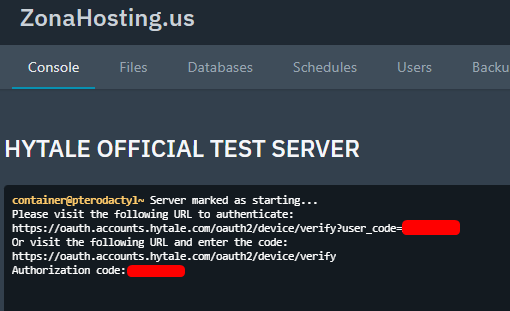
A continuación haz click en el primer enlace y te llevará a la web de Hytale. Inicia sesión y el server automáticamente comenzará a abrirse.
Una vez el server termine de abrirse aún no podrás conectarte ya que hay que hacer otra autorización (sujeto a cambios por Hytale)
Ahora debes enviar este comando a la consola y recibirás otro enlace de autenticación de Hytale auth login device

Una vez enviado verás esto en la consola:
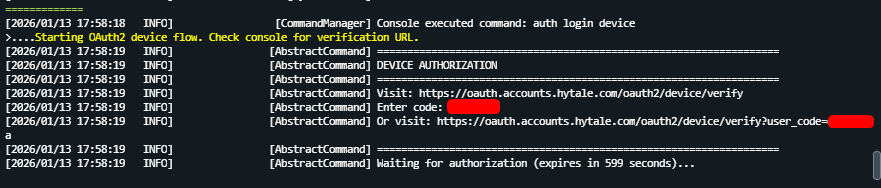
Entra en el primer enlace y vuelve a iniciar sesión (o simplemente aceptar si tu sesión está iniciada) y acto seguido verás esto en la consola:
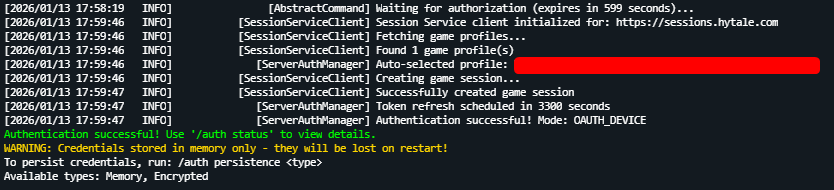
Y con esto ya podrás entrar desde Hytale copiando la IP que aparece en el panel (puedes hacer click para copiar) y pegarla en Hytale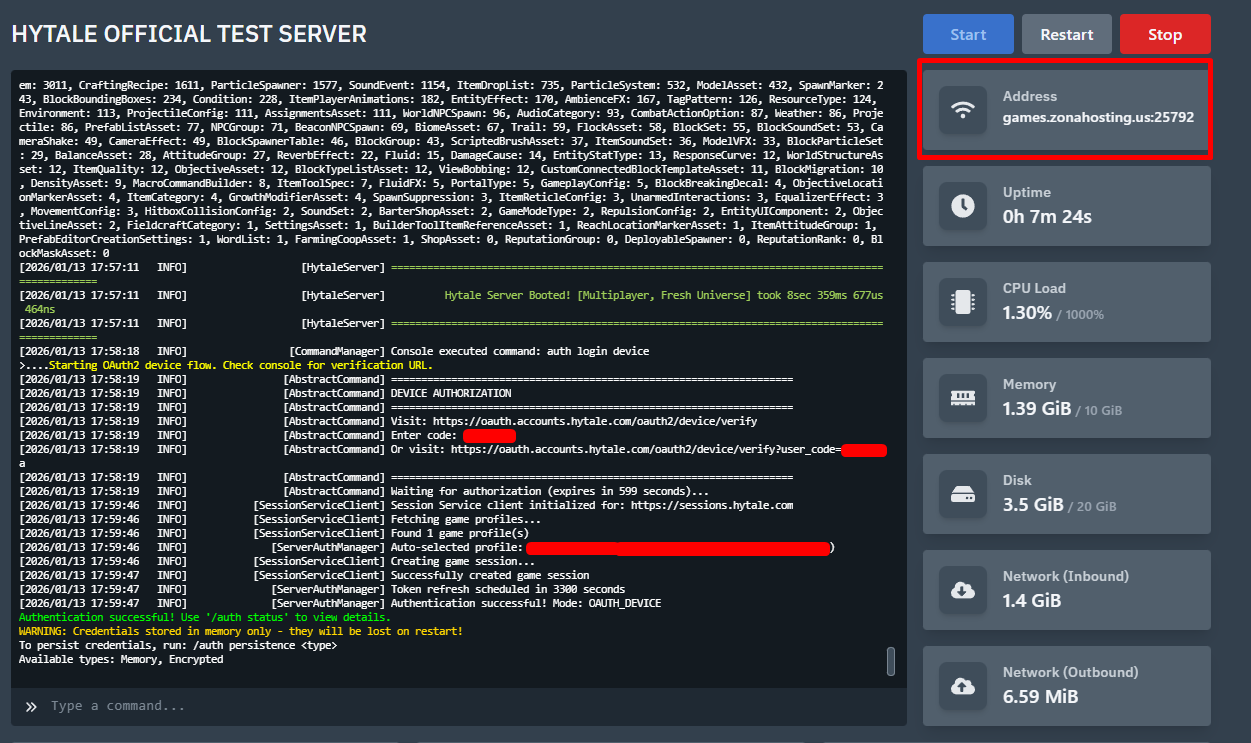
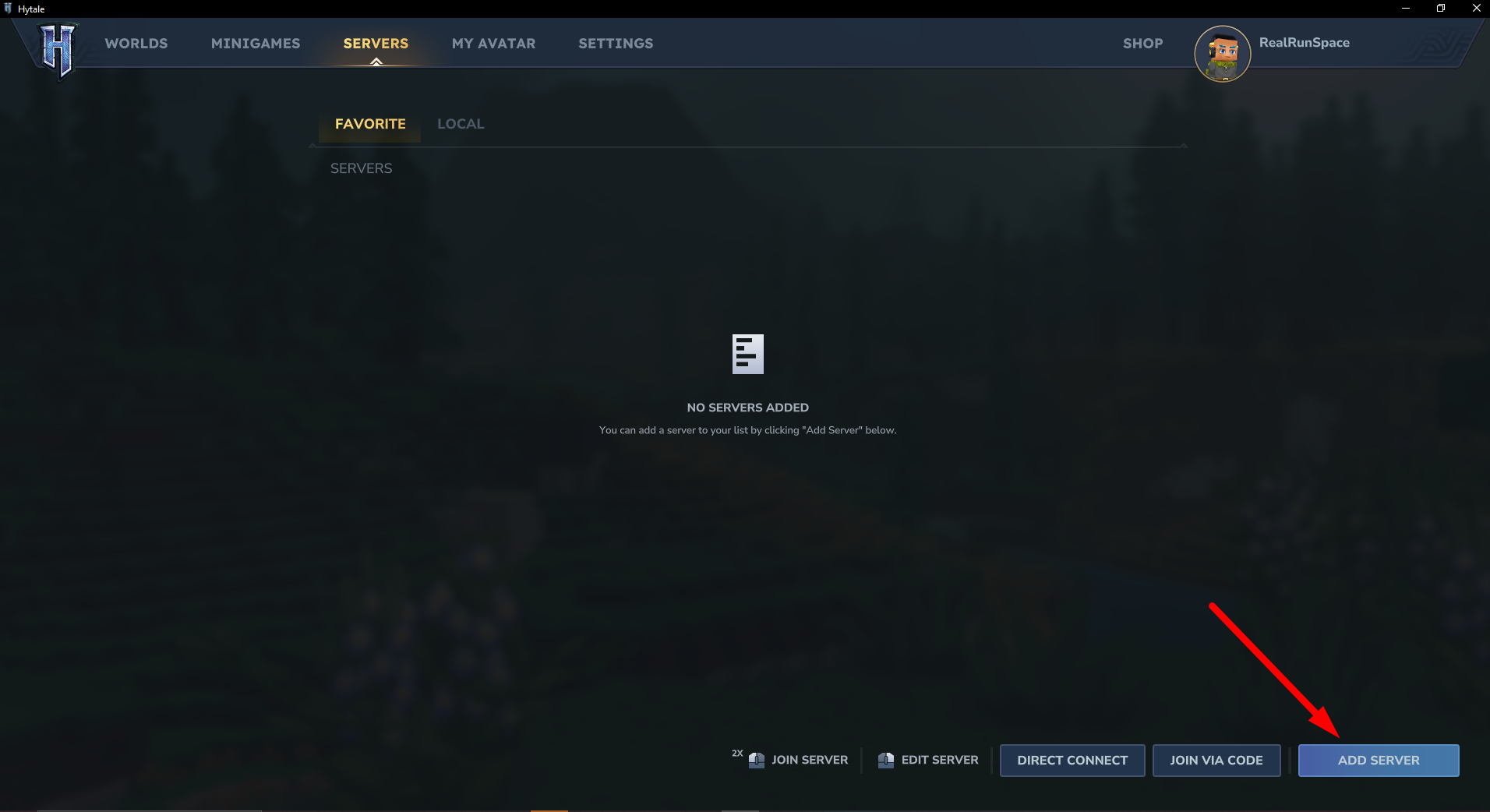
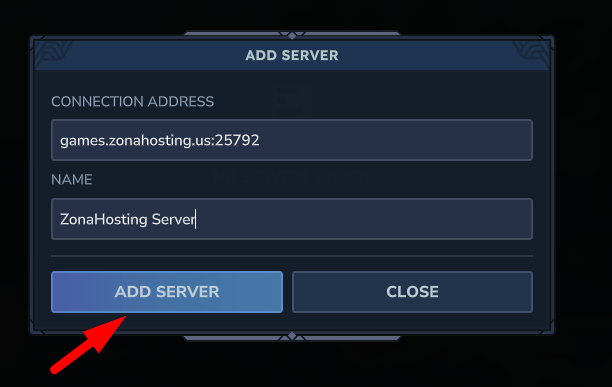
Puede que este código te lo pida el server a cada inicio, ¡te recomendamos ver la guía oficial de Hytale para automatizar este proceso o sigue las instrucciones para hacerlo que no te lo pida más!
https://support.hytale.com/hc/en-us/articles/45328341414043-Server-Provider-Authentication-Guide
Si de las opciones ofrecidas por Hytale te resultan complicadas, tan solo haz lo siguiente, ¡ejecuta el comando auth persistence Encrypted y con eso estaría listo y no tendrás que volver a ponerlo más!